Play Store Ki Id Kaise Banaen इंडिया में हर दिन लाखों लोग नया स्मार्टफोन खरीदते हैं, और खासकर जो लोग पहली बार स्मार्टफोन चला रहे होते हैं, उनका सबसे पहला सवाल गूगल या यूट्यूब पर यही होता है: naye phone mein play store ki id kaise banaen । अगर आपने भी हाल ही में एक नया स्मार्टफोन खरीदा है? नए फोन की ख़ुशी तो बहुत होती है, लेकिन जब तक आप उसमें WhatsApp, Facebook या कोई गेम डाउनलोड न कर लें, तब तक मज़ा नहीं आता। और किसी भी ऐप को डाउनलोड करने के लिए सबसे ज़रूरी है Play Store की ID (यानी Gmail ID)।

अगर आप इंटरनेट पर ढूँढ रहे हैं कि Play Store Ki Id Kaise Banaen, तो आप बिल्कुल सही जगह आए हैं। आज हम आपको बहुत ही आसान भाषा में बताएंगे कि अपने नए मोबाइल में प्ले स्टोर की आईडी कैसे बनाते हैं।
चलिए, बिना किसी देरी के शुरू करते हैं!
प्ले स्टोर की आईडी कैसे बनाएं | Play store ki id kaise banaen hindi mein
दोस्तों, प्ले स्टोर की आईडी और जीमेल (Gmail) आईडी दोनों एक ही चीज़ होती हैं। नीचे दिए गए स्टेप्स को ध्यान से फॉलो करें:
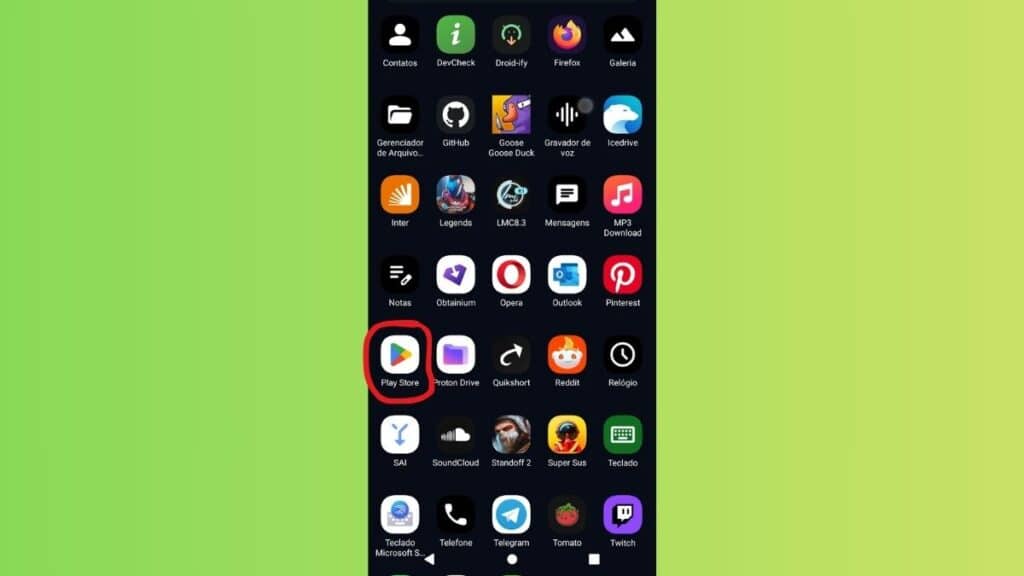
Step 1: Play Store App खोलें
सबसे पहले अपने फोन के मेनू में जाएं और store play app (Play Store) के आइकॉन पर क्लिक करके उसे ओपन करें। अक्सर लोग जल्दी में play storeplay store सर्च करते हैं, आपको बस तिकोने (Triangle) वाले ‘Google Play Store’ ऐप को खोजना है।
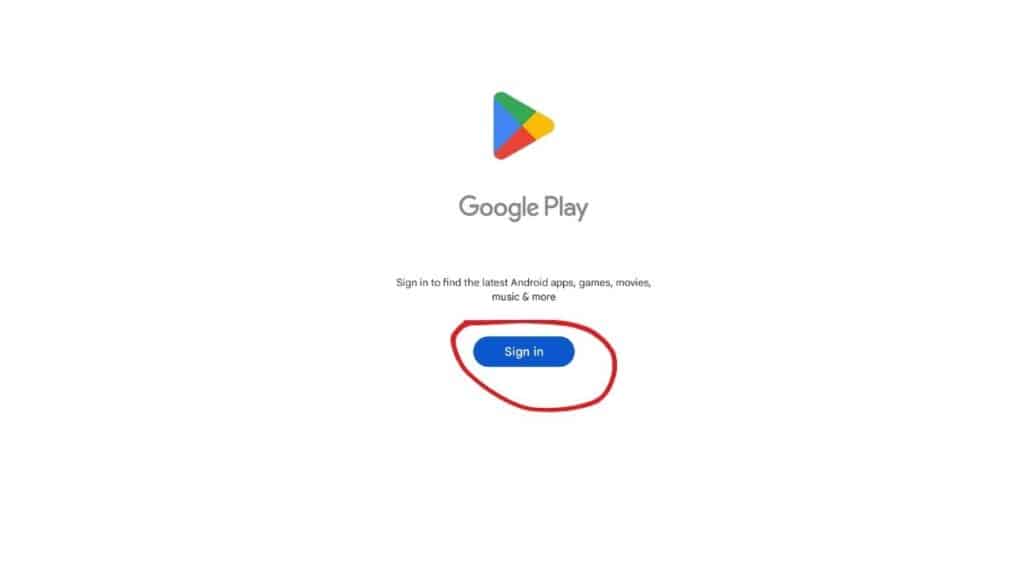
Step 2: Sign In पर क्लिक करें
जैसे ही आप प्ले स्टोर खोलेंगे, स्क्रीन पर आपको हरे या नीले रंग का ‘Sign In’ बटन दिखेगा। उस पर क्लिक करें। आपका फोन कुछ सेकंड के लिए ‘Checking Info’ दिखाएगा।
Step 3: Create Account (नया अकाउंट बनाएं)
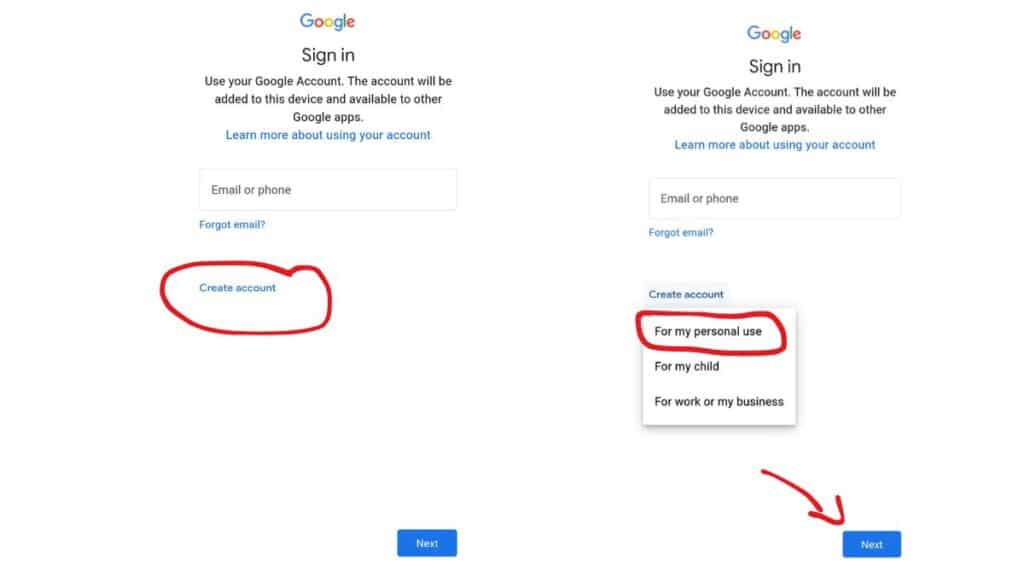
अब आपके सामने ईमेल डालने का ऑप्शन आएगा। चूँकि हम नई आईडी बना रहे हैं, इसलिए आपको नीचे की तरफ दिए गए ‘Create account’ (नया खाता बनाएं) बटन पर क्लिक करना है और फिर ‘For my personal use’ (मेरे निजी इस्तेमाल के लिए) को चुनना है।
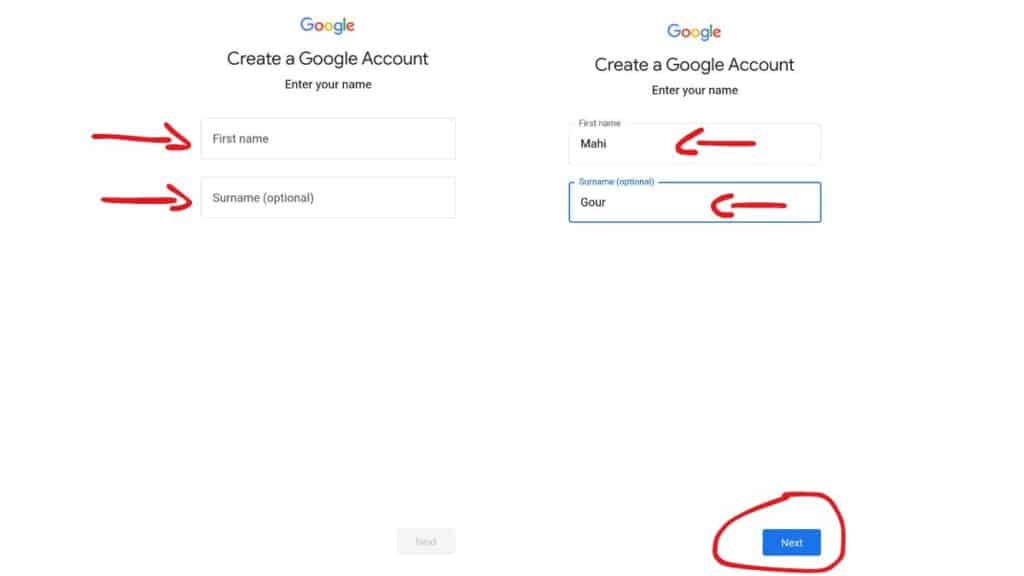
Step 4: अपना नाम और जन्मतिथि डालें
- Name: अपना ‘First Name’ (जैसे: राहुल) और ‘Surname’ (जैसे: कुमार) डालें और Next दबाएं।
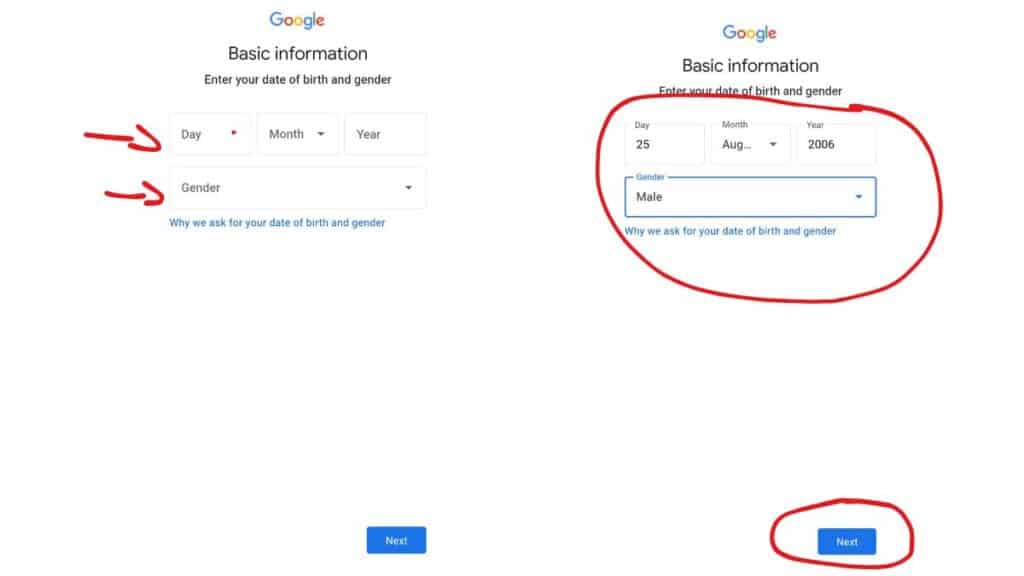
Basic Information: अब अपनी Date of Birth (जन्म की तारीख) और Gender (Male/Female) चुनकर Next पर क्लिक करें।
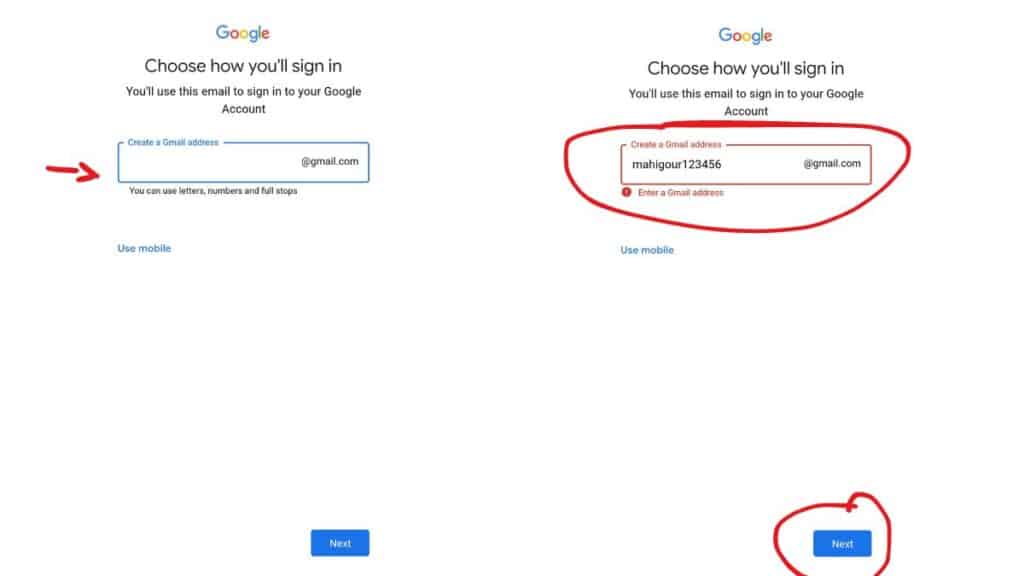
Step 5: अपनी पसंद की Email ID बनाएं
अब गूगल आपको कुछ ईमेल आईडी के ऑप्शन देगा। आप चाहें तो उनमें से चुन सकते हैं, या फिर ‘Create your own Gmail address’ पर क्लिक करके अपनी पसंद की आईडी बना सकते हैं (जैसे: rahulkumar2026@gmail.com)। यही आपकी प्ले स्टोर की आईडी होगी।
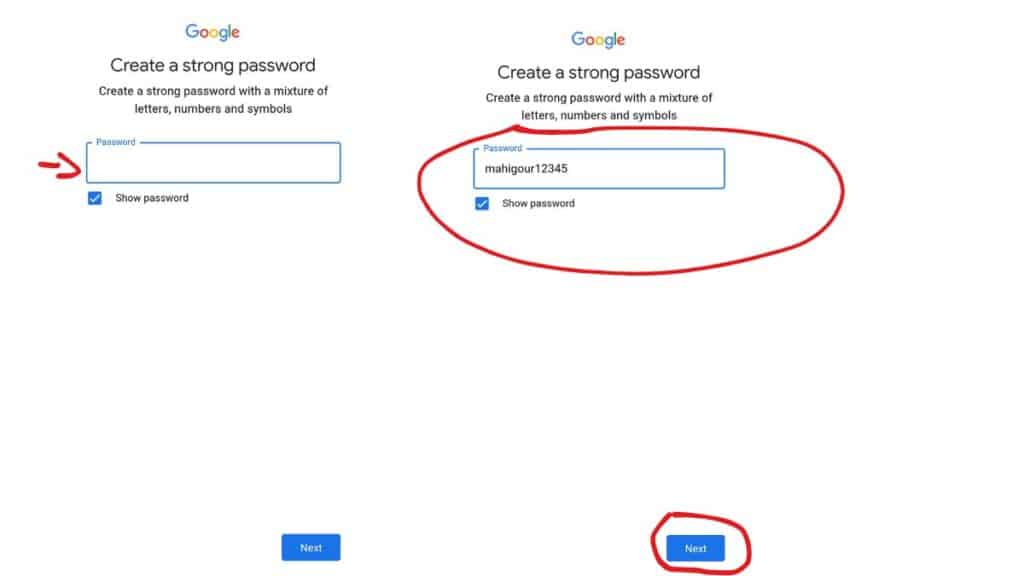
Step 6: एक मज़बूत Password (पासवर्ड) बनाएं
जो लोग सर्च करते हैं कि play store ki id kaise banate hain, वो अक्सर पासवर्ड में गलती करते हैं। यहाँ आपको एक मज़बूत पासवर्ड बनाना है जिसमें अंग्रेजी के अक्षर (A, B, C), नंबर (1, 2, 3) और सिंबल (@, #) तीनों मिक्स हों। इस पासवर्ड को किसी डायरी में लिख लें ताकि आप इसे भूलें नहीं।
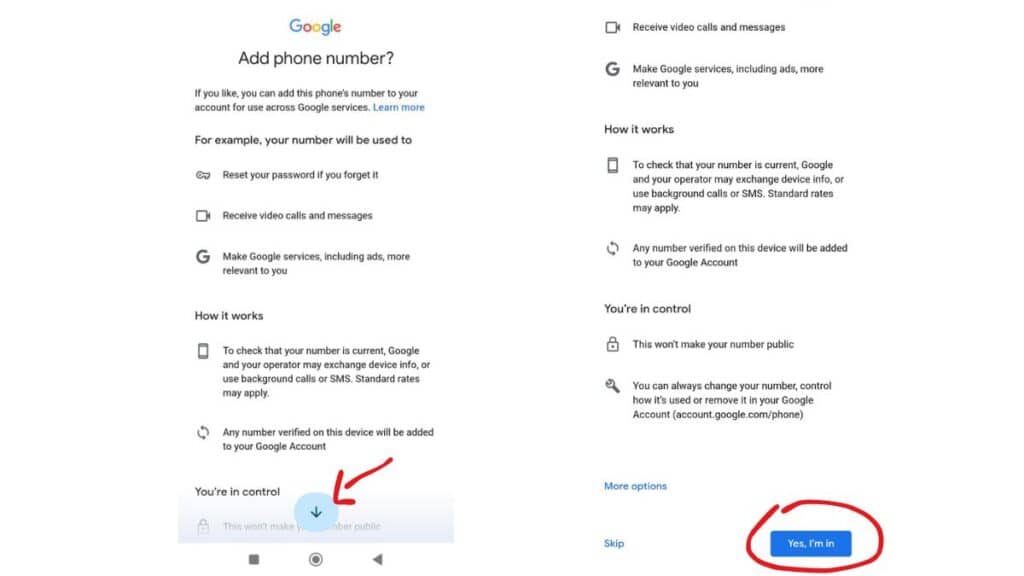
Step 7: I Agree (मैं सहमत हूँ) पर क्लिक करें
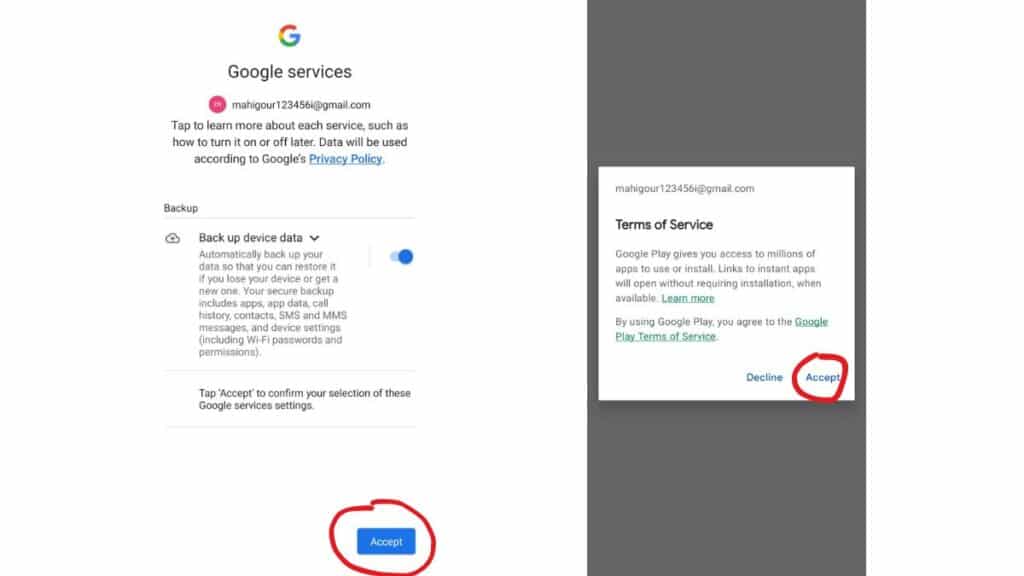
अब बस आपको सबसे नीचे स्क्रॉल करना है और ‘Yes, I am in’ पर क्लिक करना है। उसके बाद गूगल की शर्तें (Terms & Conditions) आएंगी, वहां ‘I agree’ पर क्लिक कर दें।
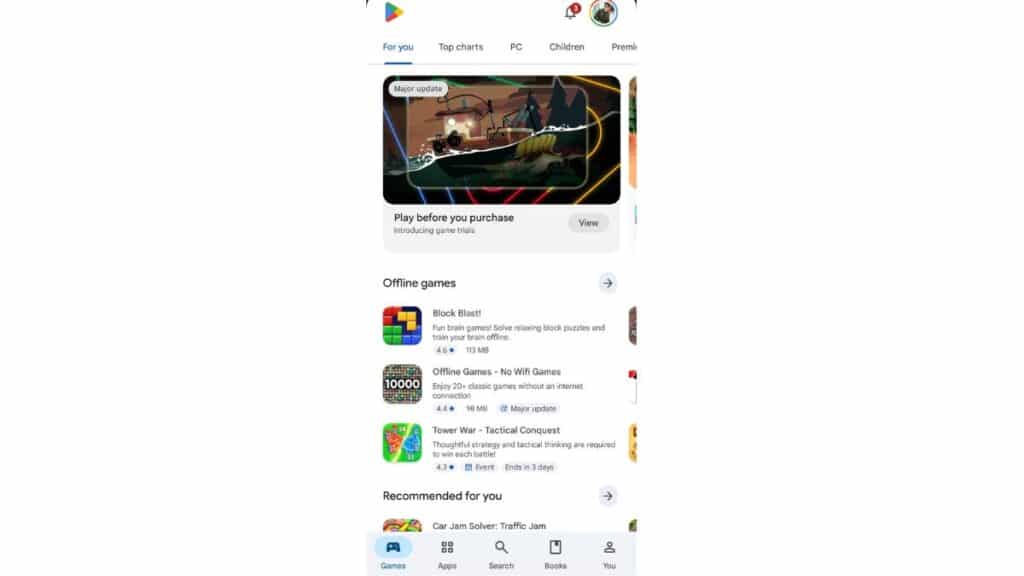
🎉 बधाई हो! अब आप जान गए हैं कि play store ki id kaise banaen। आपका प्ले स्टोर चालू हो गया है और अब आप कोई भी ऐप या गेम फ्री में डाउनलोड कर सकते हैं!
गेमिंग और टाइपिंग के लिए सबसे अच्छे कीबोर्ड
FAQs (अक्सर पूछे जाने वाले सवाल)
क्या Play Store की ID बनाने के लिए पैसे लगते हैं?
Ans: बिल्कुल नहीं! गूगल प्ले स्टोर की आईडी बनाना 100% फ्री है। इसके लिए आपको कोई चार्ज नहीं देना पड़ता।
प्ले स्टोर की आईडी और जीमेल आईडी में क्या फर्क है?
Ans: दोनों में कोई फर्क नहीं है! जो आपकी जीमेल (Gmail) आईडी होती है, वही आपके फोन में प्ले स्टोर, यूट्यूब और गूगल मैप्स चलाने के काम आती है।
naye phone mein play store ki id kaise banaen अगर मेरे पास पुराना नंबर नहीं है?
Ans: आप बिना मोबाइल नंबर के भी प्ले स्टोर की आईडी बना सकते हैं। जब नंबर डालने का ऑप्शन आए, तो आप बायीं तरफ दिए गए ‘Skip’ (छोड़ें) बटन पर क्लिक कर सकते हैं।